Tu dinero, claro.

NIVO te dice cuánto te queda este mes y cuánto puedes gastar hoy. Tú anotas; Nivi lleva la cuenta.

Te escribimos una sola vez, cuando NIVO esté en la App Store.

Muy pronto en la App Store · Ver la app por dentro

  • Sin conectarse a tu banco
  • Sin anuncios ni rastreo
  • Para iPhone y iPad
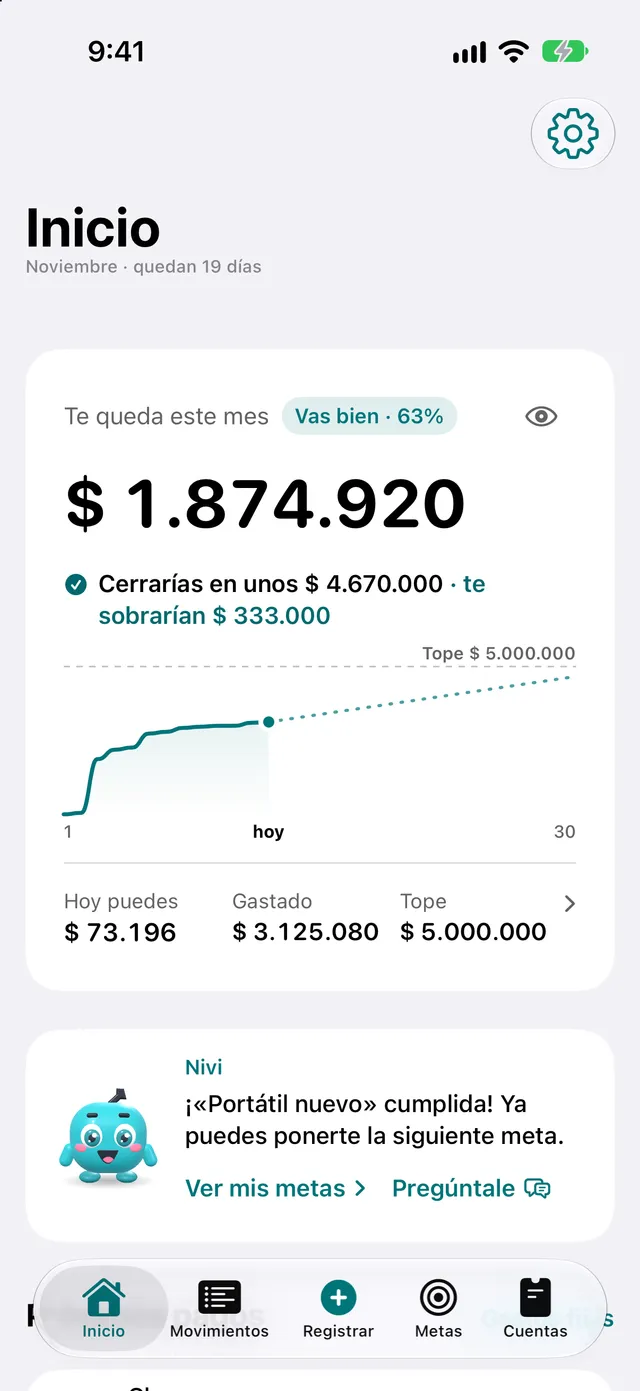
Hoy puedes gastar$ 100.096
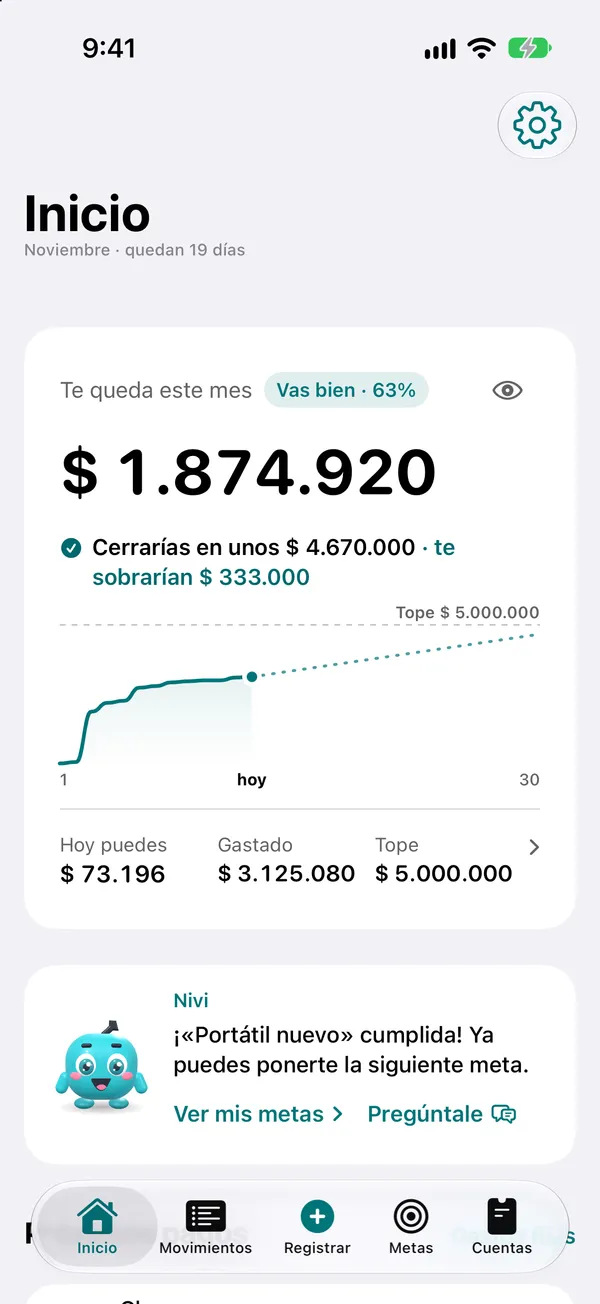
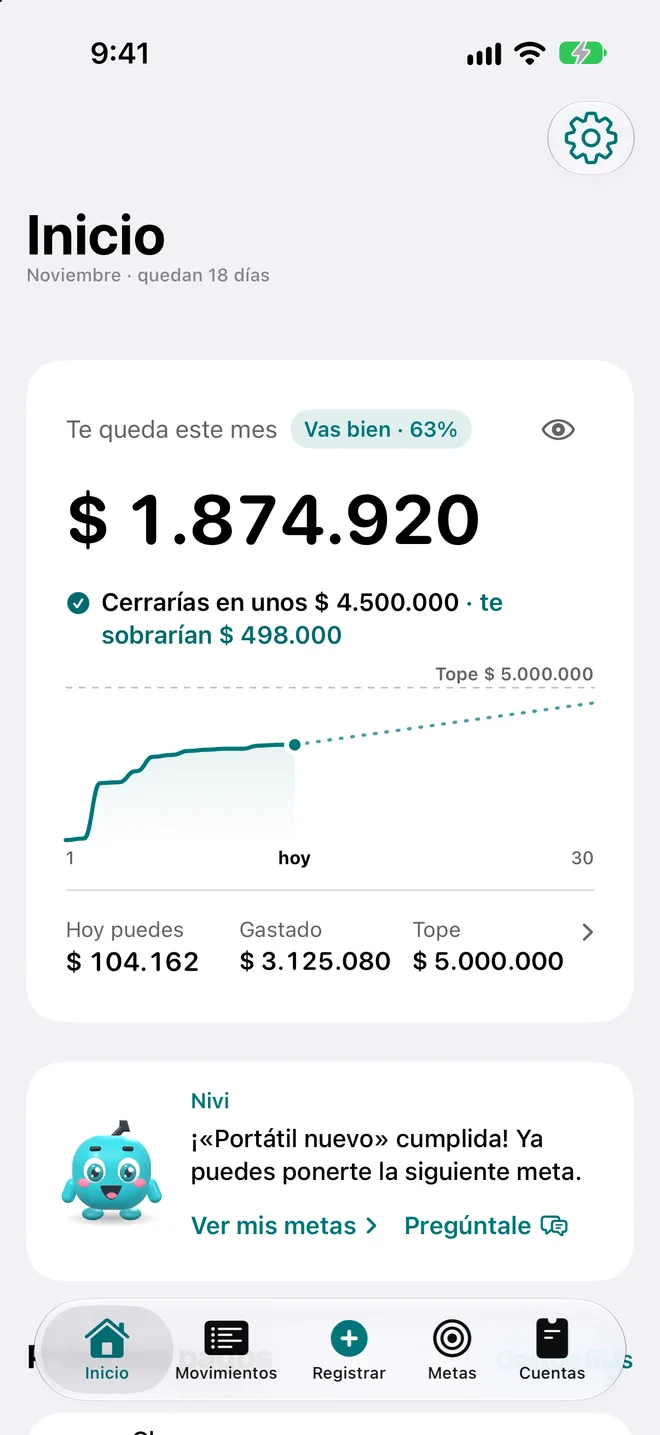
Inicio de NIVO: lo que queda del mes, la curva del gasto y el consejo de Nivi
Cerrarías el mes en$ 4.670.000te sobrarían $ 333.000

Lo esencial.

  • Anota en tres toques.

    Un solo botón para todo: gasto, ingreso, transferencia o pago.

    El panel de Registrar de NIVO
  • Sabe cuánto puedes gastar hoy.

    NIVO reparte lo que queda del tope entre los días que faltan.

    Inicio de NIVO con lo que queda del mes
  • Mira a dónde vas.

    Una curva muestra en cuánto cerrarías el mes a este ritmo.

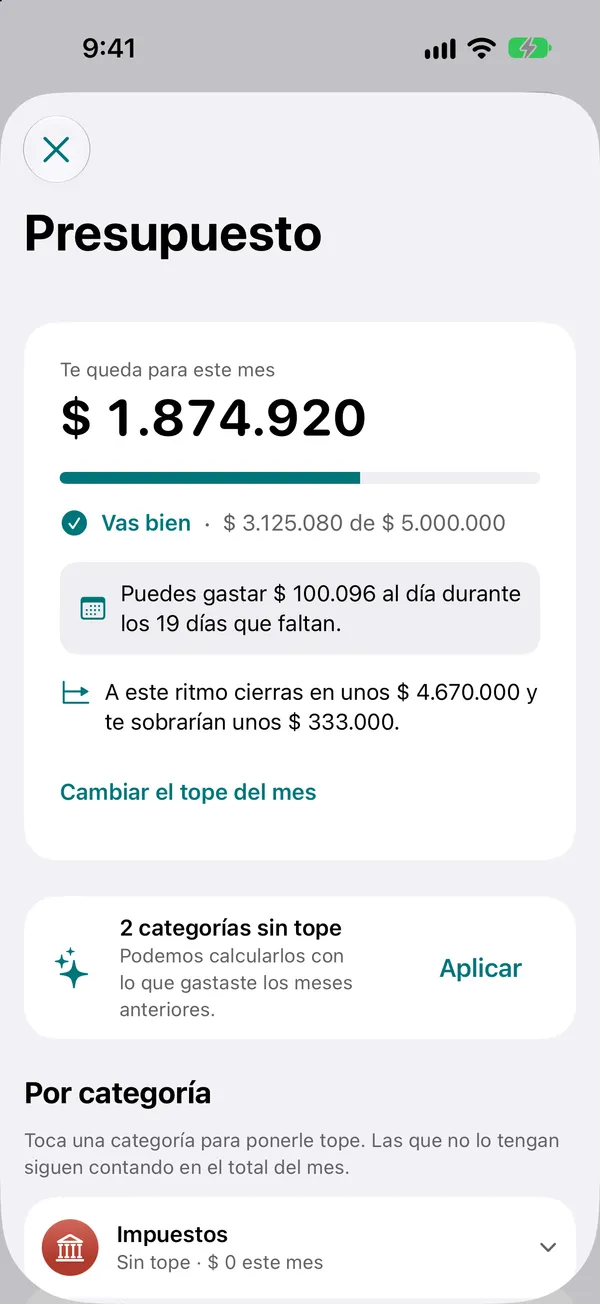
    El presupuesto del mes en NIVO
  • Se anota sola.

    Cada compra con Apple Pay queda registrada con su comercio y su categoría.

    La guía de atajos y automatizaciones de NIVO
  • Y Nivi te acompaña.

    Celebra lo bueno, avisa lo que viene y responde lo que le preguntes.

Pruébalo aquí mismo.

Mueve los controles y mira lo que NIVO te diría. Es la misma cuenta que hace la app con tus cifras.

Te sobrarían$ 200.000Cierras en $ 4.800.000

Vas bien, pero justo. Sin mucho margen.

Tope del mes$ 5.000.000
Gastas al día$ 160.000
Día del mes12 de 30
Hoy puedes gastar
$ 168.421
Te queda
$ 3.080.000

La app, pantalla por pantalla.

Sin jerga bancaria y sin tablas. Una cifra grande, una frase y un sitio al que ir.

Inicio en NIVO: cuánto te queda, de un vistazo
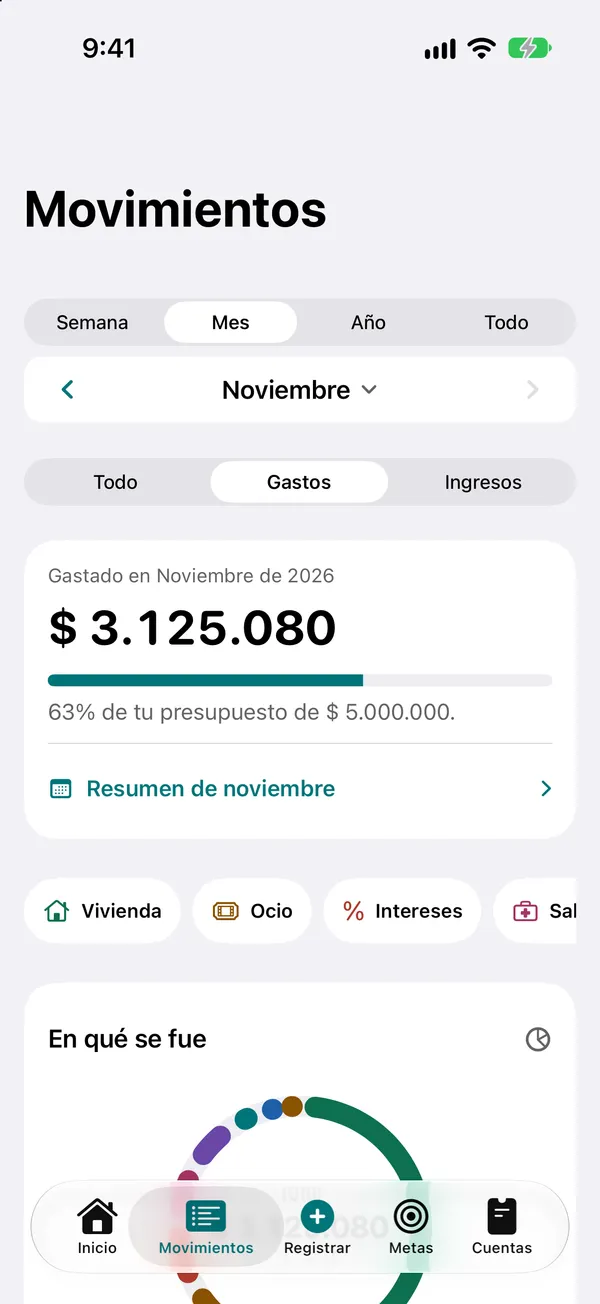
Movimientos en NIVO: en qué se fue la plata
Presupuesto en NIVO: un tope que sí se cumple
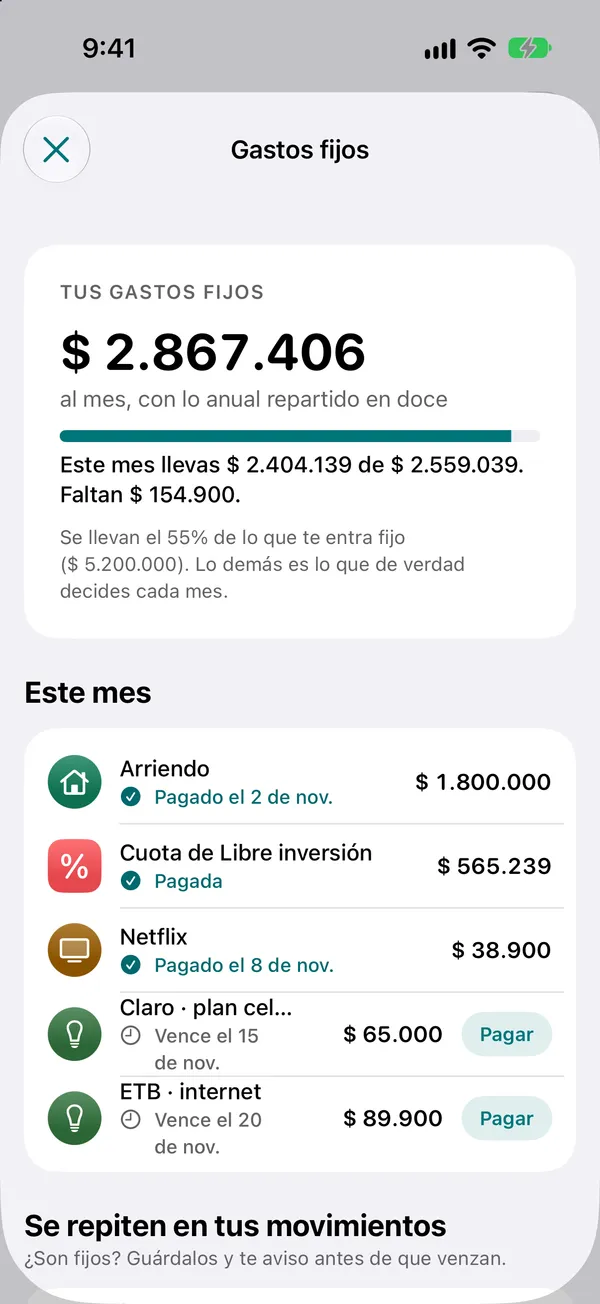
Gastos fijos en NIVO: lo que viene, antes de que llegue
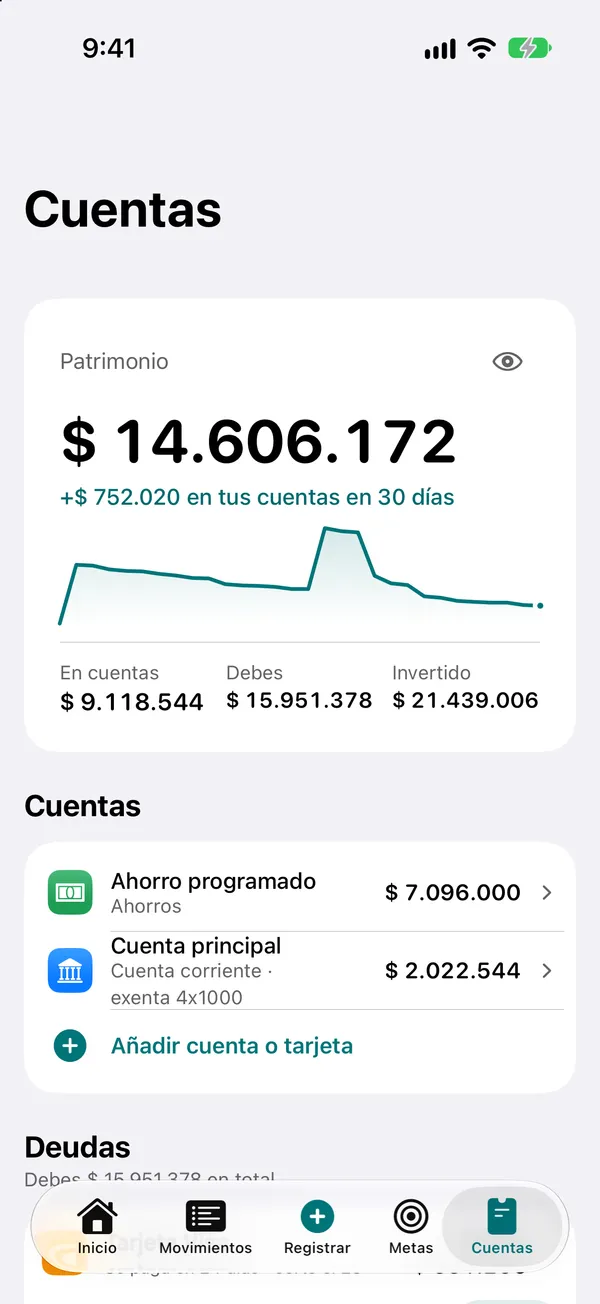
Cuentas en NIVO: dónde está tu dinero
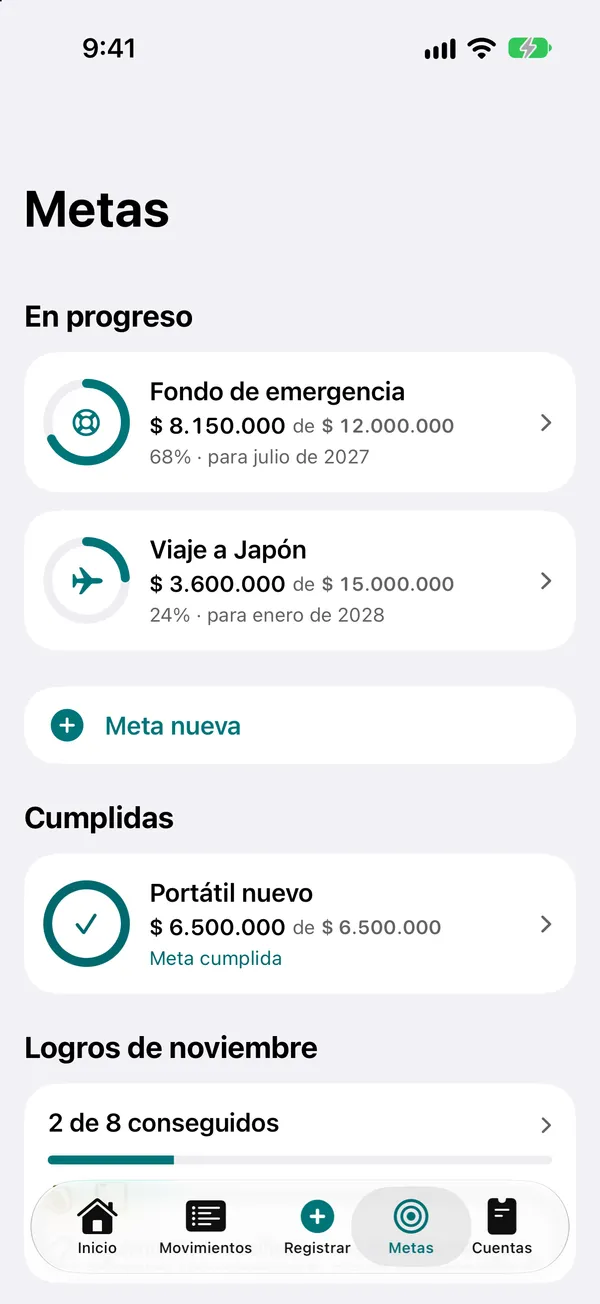
Metas en NIVO: para qué ahorras
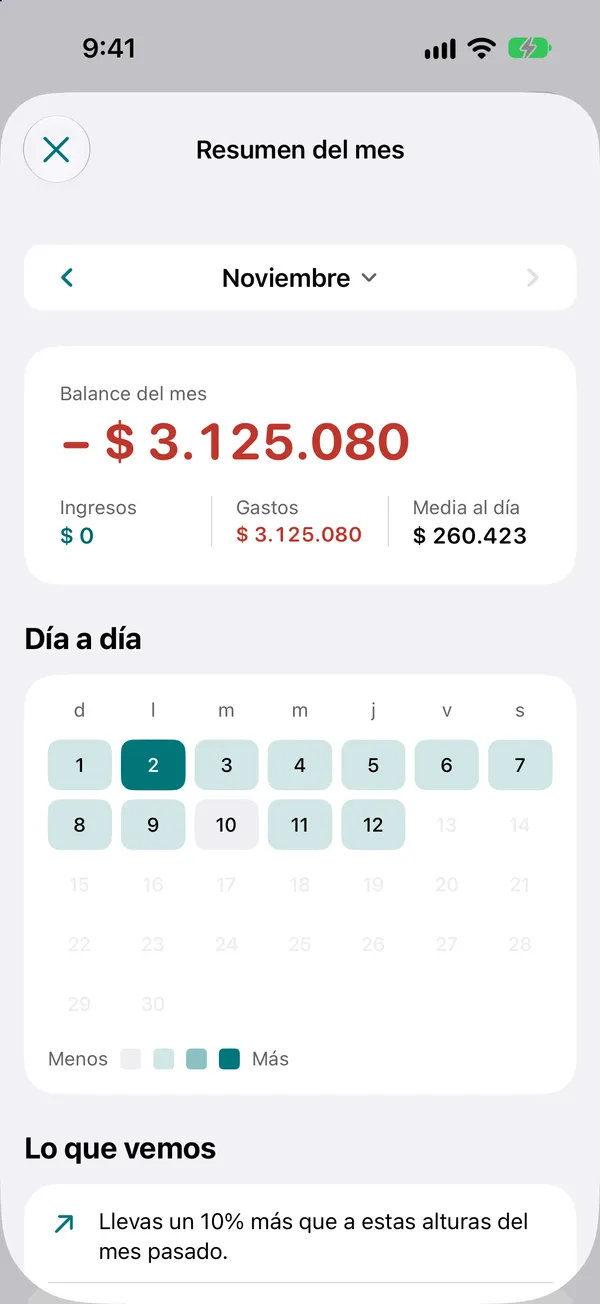
Resumen en NIVO: el mes, día por día
1 de 7 · InicioCuánto te queda, de un vistazoLa cifra del mes, un semáforo que dice si vas bien y una curva que muestra en cuánto cerrarías a este ritmo. Debajo, lo que puedes gastar hoy.Sigue bajando o desliza el teléfono

Nivi está de tu lado.

Una app de dinero da miedo: cifras, deudas y avisos en rojo. Nivi convierte el regaño en el comentario de alguien que te acompaña. Respira, parpadea, mira y reacciona a cómo va tu mes.

Vas bien: te quedan $ 100.096 al día durante los 19 días que faltan.

Lo que dice sale de tus cifras. Tócalo: salta.

Pregúntale lo que quieras saber

¿Cuánto puedo gastar hoy? ¿Qué pagos se vienen? ¿En qué se me va la plata? Nivi responde con tus cifras, en el teléfono y sin mandar nada a ningún servidor.
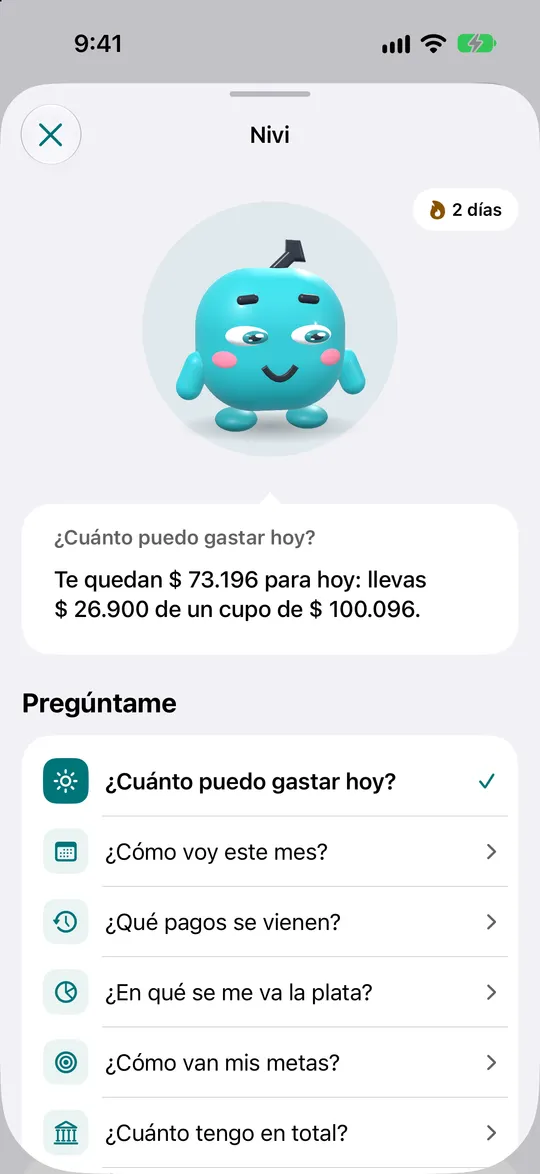
El asistente de NIVO respondiendo cuánto se puede gastar hoy

Hazlo tuyo

Color, género, lo que lleva en la cabeza, en la cara y al cuello. Lo ves cambiar mientras eliges.
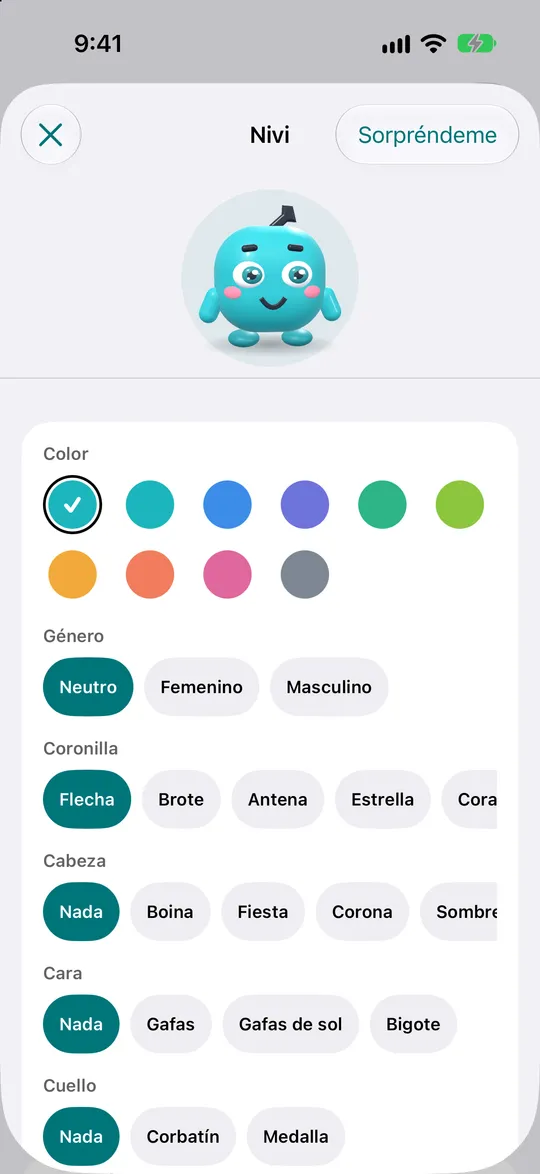

El probador de Nivi en NIVO, con las opciones de color, género y accesorios
  • Nivi coral con un brote, gafas y pestañas
  • Nivi índigo con corona
  • Nivi ámbar con audífonos y gafas de sol
  • Nivi esmeralda con sombrero de copa, bigote y corbatín
  • Nivi magenta con un corazón y una medalla
  • Nivi azul con una estrella

Elige tu color.

Toca uno y mira cómo queda la app. Catorce colores, de día y de noche, o el que tú quieras.
NIVO con el color elegido

Cian · esta página también cambia de color contigo.

Ni siquiera hay que abrirla.

Cada compra con Apple Pay se anota sola, con su comercio y su categoría. Y lo demás, se lo pides a Siri.

  • «¿Cuánto llevo gastado esta semana en NIVO?»
  • «Registrar un gasto en NIVO»
  • «¿Cuánto tengo en NIVO?»
  • «Pagar Arriendo en NIVO»
  • «Aportar a Viaje en NIVO»
  • «¿Qué pagos vienen en NIVO?»
  • «¿Cuánto puedo gastar hoy en NIVO?»
  • «Registrar un ingreso en NIVO»

Pagas, y ya quedó anotado.

Paga con la tarjeta de tu banco que ya tienes en Wallet. Una automatización de Atajos le pasa a NIVO el importe, el comercio y la tarjeta, y la categoría la recuerda de la última vez.

NIVO no emite tarjetas ni mueve dinero: solo anota lo que pagas. Funciona con las tarjetas que acepta Apple Pay.

  • UnionPay

Siri y Atajos

Pídeselo a Siri.

Diez atajos para anotar, consultar y pagar sin abrir la app. Con el iPhone bloqueado, Siri pide desbloquear antes de decir cifras.

A la vista, siempre.

Widgets para la pantalla de inicio y la de bloqueo: lo disponible, el gasto del mes, tu meta más cercana y Nivi con su consejo del día.

Pensada para cómo se mueve la plata acá.

Pesos sin decimales, y las cuentas que de verdad hace un colombiano.
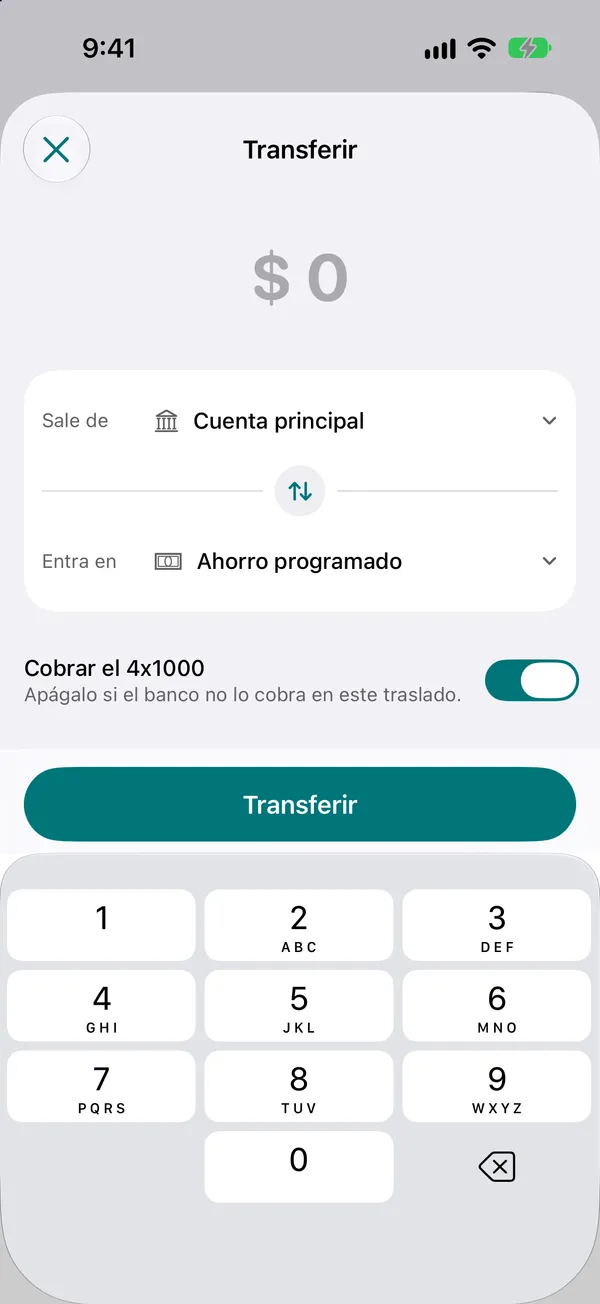
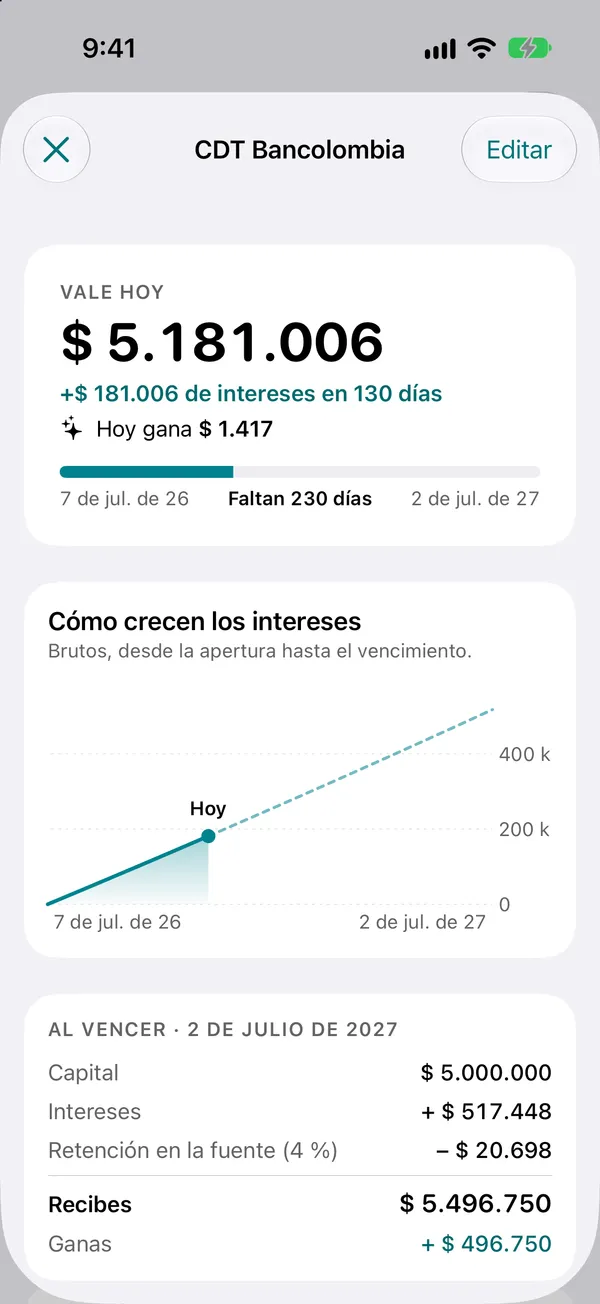
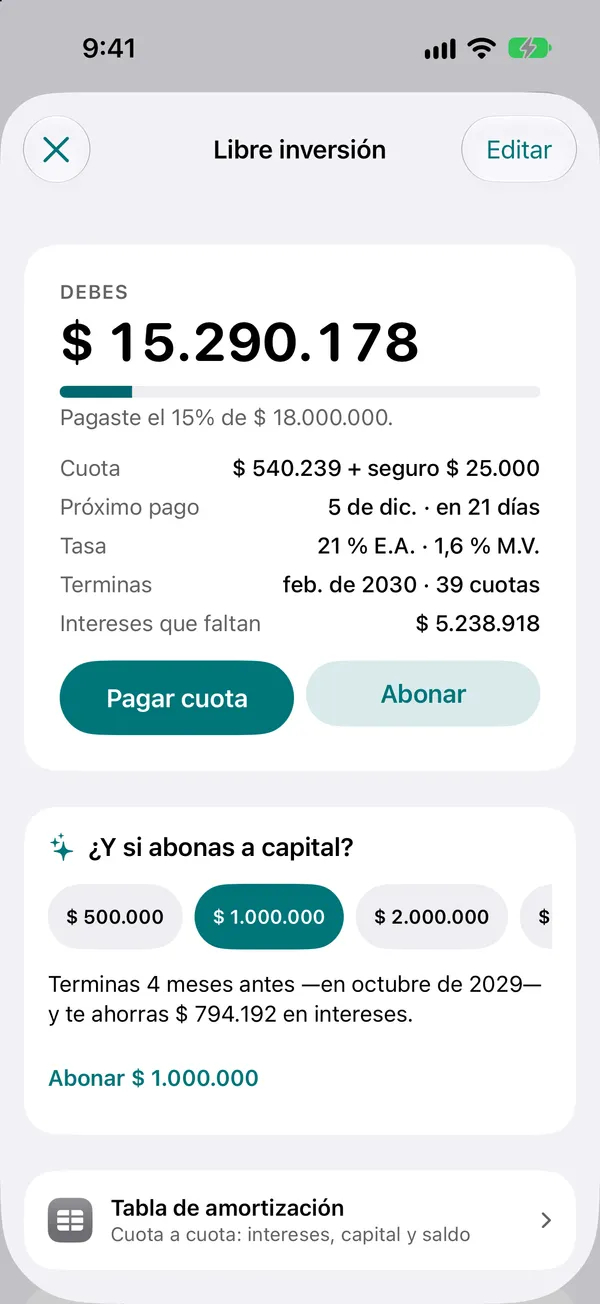
Transferir en NIVO, con el 4x1000Un CDT en NIVO con lo que recibirás al vencerUn crédito en NIVO con su simulador de abonosTus cuentas en NIVO, con la cuenta exenta del 4x1000
$ 4.000por cada millón que sale
  • 14colores para la app
  • 10atajos para Siri
  • 4widgets
  • 0claves de tu banco

Todo lo que puedes hacer con NIVO.

39 funciones en una sola app. Estas son las que más se usan.

  • Registro rápido

    Tres toques: monto, categoría y listo.

  • Hoy puedes gastar

    Tu cupo del día, repartido desde el tope.

  • Cierre del mes

    En cuánto terminarías a este ritmo.

  • Semana, mes o año

    Filtra y busca en todo tu historial.

  • Gastos fijos

    Aviso antes de que venza cada pago.

  • Metas

    Cuánto apartar al mes para llegar a tiempo.

  • Tarjetas y créditos

    Cupo, fecha de pago y tabla de amortización.

  • CDT

    Lo que vale hoy y lo que recibirás al vencer.

  • Apple Pay

    Cada compra se anota sola, con su categoría.

  • Siri y Atajos

    Diez atajos para hacerlo sin abrir la app.

  • Widgets

    Disponible, gasto del mes y Nivi en tu inicio.

  • Face ID

    Bloqueo y cifras ocultas con un toque.

Ver las 39 funcionesVer menos

Registrar

  • Un solo botón para gasto, ingreso, transferencia o pago
  • Registro rápido: tres toques y listo
  • Repetir lo de siempre con un toque
  • Transferencias entre tus cuentas
  • Pago de tarjetas y cuotas de crédito
  • Deshacer cuando borras algo por error

Entender

  • Cuánto queda del mes y cuánto puedes gastar hoy
  • Curva del gasto con cierre estimado
  • Reparto por categoría en tres tipos de gráfica
  • Filtro por semana, mes, año o todo
  • Resumen del mes con calendario día a día
  • Comparación con el mes anterior
  • Búsqueda en todo tu historial

Planear

  • Tope del mes y por categoría
  • Sugerencias de tope según tu historial
  • Gastos fijos con aviso antes de vencer
  • Detección de pagos que se repiten
  • Próximos pagos de las dos semanas que vienen
  • Metas con aporte mensual sugerido
  • Logros del mes

Deudas e inversiones

  • Tarjetas con cupo, uso y fecha de pago
  • Créditos con tabla de amortización
  • Simulador de abonos a capital
  • CDT con tasa, retención y vencimiento
  • Inversiones con su ganancia
  • Patrimonio con su curva de treinta días

Automatizar

  • Compras con Apple Pay que se anotan solas
  • Diez atajos para Siri y la app Atajos
  • Cuatro widgets, también en la pantalla de bloqueo
  • Botón en el Centro de control
  • Recordatorio diario a la hora que elijas

Tuya y privada

  • Nivi a tu manera: color, género y accesorios
  • Catorce colores para la app, o el que tú elijas
  • Modo claro y oscuro
  • Bloqueo con Face ID y modo privado
  • VoiceOver y texto grande
  • iPhone y iPad
  • Exportar todo a CSV o borrar tu cuenta
  • Probar sin cuenta, o entrar con Apple o Google

Tus datos son tuyos.

NIVO recoge lo mínimo para funcionar: tu correo y lo que tú anotas. Nada más.

Lo que NIVO usa

  • Tu correo, para tu cuenta
  • Lo que tú anotas: cuentas, movimientos, metas

Lo que nunca toca

  • Claves o datos de tu banco
  • Anuncios ni analítica de terceros
  • Tu ubicación, contactos o fotos

Lo que decides tú

  • Bloquear con Face ID
  • Ocultar las cifras con un toque
  • Exportar todo a CSV o borrar tu cuenta

Dudas frecuentes

Lo que más nos preguntan. Si la tuya no está, escríbenos.

¿Otra duda?Respondemos en uno o dos días hábiles.Ir a soporte
¿NIVO se conecta a mi banco?

No. NIVO no pide claves bancarias ni se conecta a ninguna entidad: todo lo anotas tú, a mano, con Siri o con una automatización de Atajos. Por eso tampoco mueve dinero.

¿Puedo probarla sin crear una cuenta?

Sí. En la pantalla de acceso, toca «Probar sin cuenta»: verás la app con datos de ejemplo, que no se guardan.

¿Cómo se anotan solas las compras con Apple Pay?

En la app, Registrar › Atajos y automatizaciones › Cada compra con Apple Pay tiene la receta paso a paso. Si una compra no llega: revisa que la automatización esté en «Ejecutar inmediatamente», que en Ajustes › Datos móviles la app Wallet tenga datos activados, y que hayas entrado en tu cuenta de NIVO.

¿Los cálculos de créditos y CDT son exactos?

Son estimaciones con la tasa, el plazo y las fechas que escribes. Tu banco puede redondear o liquidar distinto; para cifras oficiales, consulta a tu entidad.

¿Cómo exporto mis datos?

En Ajustes › Exportar mis datos sale un archivo CSV con todos tus movimientos, que se abre en Numbers, Excel o Google Sheets.

¿Cómo borro mi cuenta?

En Ajustes › Borrar mi cuenta. Se eliminan de forma permanente tu cuenta y todos tus datos. Si entraste con Apple, también se quita a NIVO de tu Apple ID.

Tu dinero, claro.
Desde hoy.

Para iPhone y iPad. Déjanos tu correo y te avisamos el día que salga.

Te escribimos una sola vez, cuando NIVO esté en la App Store.